Introduciremos el disco deWindows 7 en el lector de DVD.
Una vez arrancado el programa de instalación, nos aparecerá la siguiente ventana:
Pulsamos en “Siguiente” , de forma que nos aparecerá otra ventana en la cual comenzaremos la instalación:
Pulsamos en el botón “Instalar ahora” , de forma que se iniciará el programa de instalación:
En la siguiente ventana, aceptamos los términos de licencia y pulsamos en “Siguiente” :
Ahora tendremos que elegir si queremos actualizar a Windows 7 desde una versión anterior de Windows ya instalada previamente, o si queremos realizar una instalación nueva . Recomendamos instalar desde cero en una partición vacía (sin datos existentes), eligiendo la opción “Personalizada”
2. Particionamiento del disco duro
Se nos preguntará en qué disco duro o partición queremos instalar Windows 7 . Aquí tenemos varias opciones:
-
Si tenemos ya creada previamente una partición o si tenemos un espacio
libre sin particionar y no queremos hacer particiones (se pueden crear
particiones posteriormente), entonces seleccionamos el disco o partición
donde se instalará Windows 7 , pulsamos en “Siguiente” y pasaremos directamente al apartado 3. Instalación de Windows 7 :
3. Instalación de Windows 7
De esta manera, el proceso de instalación de Windows 7 comienza:
Durante dicho proceso, se reiniciará el sistema:
Se
iniciará de nuevo para proseguir con los pasos de la instalación.
Deberemos ser pacientes, pues tardará un poco en instalar el sistema
operativo:
En este momento, se nos pedirá un nombre de usuario y de equipo . Los escribimos y pulsamos en “Siguiente” :
Una vez escogido el nombre de usuario con el que nos conectaremos al sistema operativo, nos aparecerá una ventana para elegir la contraseña de nuestro usuario , así como una frase o indicio de la contraseña para que Windows nos la muestre en caso de que se no olvidara. Rellenamos dichos datos y pulsamos en “Siguiente” :
Llegados a este punto, se nos pedirá la clave de producto de Windows . Si la tenemos, la escribimos y pulsamos en “Siguiente” . En caso de no tenerla, desmarcaremos la casilla “Activar Windows automáticamente cuando esté conectado” y pulsaremos en “Siguiente”
El
programa de instalación nos pedirá que escojamos si queremos instalar
solamente las actualizaciones de seguridad y las que Microsoft considere
como importantes, o si queremos usar la configuración recomendada por
Microsoft. Es importante saber que esta configuración se puede cambiar
posteriormente una vez instalado Windows 7 , por lo que no es crítica la elección que hagamos en este momento. Recomendamos escoger la opción“Instalar sólo las actualizaciones importantes” :
Escogeremos la fecha y hora del sistema , así como la zona horaria en la que nos encontremos, y pulsamos en “Siguiente” :
En este punto, tendremos que elegir la configuración de red que
tendrá el sistema, dependiendo de dónde esté conectado. Elegimos la
opción que más se ajuste a las características de nuestro sistema. En
nuestro caso, elegimos “Red doméstica” :
Ya estamos en la recta final de la instalación, pues habiendo escogido toda la configuración que deseamos, el programa de instalación de Windows 7 la pondrá en práctica:
En este momento, ya hemos terminado la instalación y podemos ver la esperada pantalla del escritorio de Windows 7 :
Como nota final, cabe indicar que la instalación limpia de Windows 7 Ultimate 64 bits (sin
programas adicionales) que hemos realizado en este tutorial ocupa
aproximadamente unos 13 GB ó 14 GB de espacio en el disco duro.
Al tener el disco de Ubuntu, lo colocamos en el lector de CD y prendemos la PC. La primera pantalla con la que nos
toparemos sera la de eleccion del idioma:
En la siguiente pantalla nos apareceran 5 opciones, pero las dos primeras son las mas importantes:
Probar Ubuntu sin alterar el equipo: Esto iniciara Ubuntu en modo Live CD, se podra ver como es ubuntu sin el riesgo de realizar algun cambio en la PC.
Instalar Ubuntu: Iniciara el asistente de instalacion. Esta es la opcion que vamos a elegir. Se posicionan sobre ella y apretan enter.
Ahora
se inicia el asistente de instalacion y la primer pantalla del
asistente es nuevamente la seleccion del idioma. Elegimos español.
Ahora hay que seleccionar la ubicacion, para configurar las opciones de hora y fecha, etc.
A continuacion seleccionamos la distribucion del teclado.
Ahora aparece la ventana de preparacion del disco duro. Vamos a ver 3 formas de preparar el disco duro: usar todo el disco, hacer un particionado manual o instalar junto con windows.
Usar todo el disco: al seleccionar esta opción, aparecera esta ventana.
Instalar junto con windows: Los mas nuevos siempre usan la opcion de instalar Ubuntu/Linux junto con windows.
Hacer un particionado manual: Usada por quienes ya han interactuado con linux por algun tiempo.
Vamos
a crear 3 particiones: una raiz, una home y una particion de
intercambio. La particion raiz y la home recomiendo que sean del tipo
Ext4 y la de intercambio pues solo puede ser Swap.
Lo que pretendemos es dejar algo como esto:
Ahora aparece una pantalla para crear un usuario en Ubuntu. Solo debemos llenar los datos como:
Nombre.
Nombre de
usuario
Contraseña.
Entre las 3 opciones siguientes, se recomienda escoger la
primera si es que va a haber solo un usuario de la PC, caso contrario escoger la segunda.
Una ultima ventana antes de instalar Ubuntu…
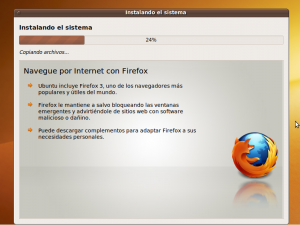
Al
darle click a instalar el sistema se comenzara a instalar, no tardara
mucho, de 4 a 10 minutos. Y nos mostrara una diapositivas de los
programas que trae ubuntu mientras esperamos.
Primero debemos conocer todo el Hardware con que contamos.
En estos tiempos existe muy poco hadware no soportado por linux, ya que tiene varios drivers que permitirán trabajar a la computadora, solo debemos conocer el tipo de
procesador, tarjeta de red, arquitectura de hadware, la memoria y disco duro.
Particionamiento del Disco Duro
Los discos duros se pueden dividir en particiones, donde cada
partición es un sistema operativo.
Se puede cambiar el tamaño de las
particiones si hay otro software instalado reservando espacio. En este espacio
reservado se crearán más particiones para Linux y el
espacio de intercambio. A este proceso se lo llama: reparticionar.
Muchos Sistemas MS-DOS utilizan una única partición que ocupa todo el disco.
En el primer sector está el registro usado para arrancar el sistema. La
tabla de particiones se divide en primarias extendidas y lógicas. Las más
utilizada son las primarias, pero debido al tamaño se puede realizar
hasta ocho particiones primarias en un disco.
Una partición
extendida no tiene datos, pero actúa como soporte de
particiones lógicas. Se puede crear una partición extendida que ocupe
todo el disco y dentro cualquier número de particiones lógicas, pero
solo debe tenerse una partición extendida por disco.
Necesidades de reparticiones en Linux
En UNIX, los ficheros se almacenan en un sistema de
ficheros, que es esencialmente la zona del disco duro formateado para
almacenar ficheros. Cada fichero tiene una parte específica del árbol de
directorios. El fichero raíz es el principal que corresponde con el
directorio raíz.
En Linux, cada sistema de ficheros ocupa una partición del disco duro.
Hay que tener un sistema de ficheros y una
partición reservada a Linux. La mayoría de usuarios guardan todos sus
ficheros en la raíz, pues es más fácil gestionar.
Pero también puede crear varios sistemas de ficheros para Linux.
Se utiliza un sistema de ficheros por seguridad, si se daña uno,
los otros no se afectan, pero si se guarda todos los ficheros en la raíz y este se daña puede perder todos sus
ficheros. Y si se respaldan con copias de seguridad no hay que preocuparse.
Otra razón es repartir el almacenamiento entre varios discos duros, en
la actualidad no es posible que un sistema de ficheros abarque varios
discos, si su espacio libre de disco está repartido entre los disco, se
necesitará utilizar varios sistemas de ficheros para aprovecharlos.
Linux, requiere por lo menos una repartición, para el sistema de
ficheros raíz. Si se desea varios sistemas se necesitará una partición
por cada sistema de ficheros. Algunas distribuciones de Linux crean
sistemas de ficheros por sí solos.
Si se desea usar espacio de intercambio en Linux, se tiene dos opciones:
Usar un fichero de intercambio que existe dentro de uno
de los sistemas de ficheros de Linux. Se crea el fichero de intercambio
para usarlo como RAM virtual una vez instalado el software.
Crear una partición de intercambio, una reservada solo como espacio de swap.
Cada fichero puede tener hasta 16 megabytes, si se necesitan mas, se pueden crear mas ficheros.
Por lo general se crean dos particiones Linux: una para ser usada como
sistema de ficheros raíz y la otra como espacio de intercambio.
El tamaño de los sistemas de ficheros de su sistema Linux depende en
gran parte de que software quiera instalar en él y de la distribución de
Linux que este utilizando.
La documentación de la distribución le dará una idea del espacio
requerido. Un sistema pequeño puede utilizar solo 20 megabytes o tal ves
menos, un sistema grande siempre necesitará 80 a 100 megabytes o mas.
El tamaño de sus particiones de swap depende de la RAM virtual que
necesite. Lo típico es crear una partición de intercambio del doble de
espacio de su RAM física.
Reparticionado de los discos
La manera habitual de cambiar de tamaño es borrarla y rehacerla.
Después de cambiar las particiones, se puede reinstalar el
software desde el backup, pero podemos encontrar programas para MS-DOS
que consiguen cambiar el tamaño de las particiones de forma no
destructiva, uno de estos se conoce como FIPS y puede encontrarse en
muchos dervidores de FTP de Linux.
Debido a que se empequeñecen las particiones originales, no se va a
poder reinstalar todo el software que se tenía antes, en este caso hay
que borrar el software innecesario.
El programa utilizado para hacer particiones es fdisk. Cada sistema operativo tiene su propia versión de este programa.
No se deben crear o modificar particiones para otros sistemas
operativos, solo se puede modificar particiones de cada sistema
operativo con la versión de fdisk correspondiente a este sistema.
Formas de Instalación.
Linux puede ser instalado básicamente de 3 formas:
Boteando desde un CD-ROM local.
Desde un disco duro.
Desde la red por FTP, http, nfs.
Cómo crear un disquette de instalación.
Ejecutamos el comando: rawrite
Indicamos el tipo de disquete que queremos generar
Existen tres tipos de imágenes:
A) boot.img: en caso de que el hadware no reconozca el CD boteable.
B) bootnet.img: en casos que la instalación sea por red.
C) pcmcia.img: para casos de tecnología PCMCIA generalmente encontrada en computadoras portátiles.
3.- Indicamos en donde se encuentra el disquete "a" o "b" ya sea el caso.
4.- Ingresamos el disquete y el damos enter.
5.- El disquete es generado.
Instalación desde CD-ROM
Esta es la forma más utilizada para instalar Linux.
Booteamos directamente desde el CD-ROM o con el disquete según sea el caso.
Previamente se puede seleccionar varias formas de instalación como
instalación en modo texto, modo gráfico, modo experto o modo vesa
graphics, este último muy recomendable en caso de no conocer la tarjeta
de video interna SCSI. A lo largo de la instalación aparecerá:
Selección de idioma
La mayoría de las distribuciones de Linux presentan varias opciones de lenguaje.
Linux no tiene problema de compatibilidad con los idiomas y es muy común encontrar dos o más programas en el sistema.
Seleccione el idioma
- Portugués
- Español
- Ingles
Seleccionamos Español
Detección de mouse o ratón
El mouse siempre es detectado con una configuración genérica, si usted
encuentra el tipo exacto puede seleccionarlo en caso contrario no hay
ningún problema de dejarlo con el predeterminado.
Una vez verificado la selección le damos continuar.
Selección del tipo de teclado
Casi el 100% de los casos el teclado es detectado automáticamente.
Seleccionamos el tipo de teclado y le damos continuar
Selección del tipo de instalación
Es este paso elegirá si desea:
-Realizar una instalación nueva.
-Actualizar copia ya instalada.
Lo recomendable es realizar una nueva instalación, si desea actualizar la version, se debe realizar un respaldo de todos sus datos y
reintalar desde cero para evitar problemas y garantizar la estabilidad
del sistema.
Selección del modo de instalación.
-Instalación realmente mínima
-Instalación mínima
-Instalación estándar
-Encaminador / Firewall
-Estación de Trabajo Básica con X
-Estación de Trabajo
-Notebook
-Servidor de Red
-Instalación completa
-Instalación personalizada
°Forzar Selección de paquetes
°Forzar Particionamiento manual
°No instalar Documentación
Dependiendo de la selección se instalará los módulos de paquetes
necesarios según se describe, se recomienda la opción "forzar selección
de paquetes"
También debe marcar la opción "forzar Particionamiento manual" el cual permitirá particionar manualmente el disco duro.
La tercera opción no es recomendable marcarla ya que es siempre útil tener documentación a la mano y no ocupa mucho espacio.
Particionamiento del DISCO DURO
El sistema de Archivos nativo de Linux es ext2 y la última versión mejorada es el ext3.
A) Para los discos IDE
El primer disco físico instalado se denominará:
hda > Hard Disk A (Primer disco físico del sistema)
Si a ese disco le definimos particiones se denominarán:
hda > Hard Disk A partición primaria 1
hda > Hard Disk A partición primaria 2
Simple, los discos duros solo soportan hasta cuatro
particiones primarias por lo tanto Linux reserva las particiones 1
hasta la 4 para las primarias. Si definimos una partición primaria y de
ahí una extendida, la primera partición lógica empezara en 5, es decir:
hda5 > Hard Disk A (primera) partición lógica 5
El segundo disco físico instalado se denominará:
hbd > Hard Disk B (Segundo disco físico del sistema)
Y de la misma forma las particiones serán hdb1, hdb2, hdb3...etc y así sucesivamente con los discos.
B) Disco SCSI
En el caso de los Discos SCSI la denominación sería sda1, sda2... sbd1, sbd2...
Linux-Swap
El tamaño de la partición
linux-swap es igual a 2 veces la memoria RAM que disponemos en nuestro
sistema, y si se tiene una Giga de memoria RAM, no es necesario crear
dos.
Linux-Swap=2 x memoria RAM
En los discos duros con más de 1024 cilindros sera necesario crear una partición pequeña para el boot.
Dispositivo: indica el disco duro y la partición
F: indica que la partición será formateada
B: indica que la partición será booteable
Tipo: indica si la partición es primaria, extendida o lógica
Sist. Archivos: Indica el sistema de Archivos ext2, ext3, Vfat, linux-swap, etc
Inicio: indica el punto donde inicia la partición en Mega Bytes
Tamaño: indica el tamaño de la partición en Mega bytes
Punto de Montaje: indica el lugar donde serán instalados los paquetes
Si se está instalando Linux sobre otro sistema operativo, para
compartir el disco duro, se debe tener cuidado de borrar las otras
particiones que están definidas.
Selección de paquetes
Según nuestras necesidades.
Aparte de la selección de paquetes puede instalar cada uno de los componentes de cada paquete eligiendo la opción:
Seleccionar paquetes individualmente.
Y si desea instalar todos seleccione los paquetes deseados y la opción instalar todos los paquetes y dle continuar.
Selección de tarjeta de Red
Esta se hace automáticamente dependiendo de la tarjeta de red que eligio.
Configuración de Red
Primero elija el nombre del servidor.
Segundo tiene tres opciones:
-Sin interfaz
-Configuración de Red vía DHCP
-Configuración de red manual
Si elijió cualquiera de las dos primeras dele continuar, pero si elijió la tercera tiene que ingresar los datos que le piden.
Seleccionar la tarjeta de video
Tiene dos opciones:
- Usar lo detectado o configurarlo manualmente
- Usar la configuración detectada automáticamente
Selección del monitor
Busque el nombre de marca o modelo de su monitor en la lista.
Configuración del escritor
Seleccione la opción de resolución y cantidad de colores en el que desea trabajar y dele continuar.
Configuración del usuario
Ingrese su nombre, nombre del acceso, contraseña y lo que falte agregar y clic en continuar.
Configuración del gestor de arranque
Este permite arrancar el sistema Linux, pero también puede administrar el arranque de otro sistema operativo si lo tuviera.
Tenemos dos opciones:
-GRUB Gestor de arranque en modo gráfico
-LILO: Gestor estándar y es en modo texto
-Ninguno: no recomendable
Crear un disco de arranque
Es importante que por lo menos tengan un disco de arranque.
Genere el disco y dele continuar.
viernes, 30 de septiembre de 2011
Que hizo Linus Torvals?
Linus Torvals es el creador de un nucleo para un nuevo sistema operativo
Quien es el creador de l proyecto GNU?
Richard Stallman
Que quiere decir software libre?
Software libre es todo lo relacionado a la distribucion de programas gratuitamente sin la necesidad de pagos exagerados por los mismos.
Marque con una X el programa que no pertenezca a una distribucion libre.
Linux ( )
Windows (X)
Ubuntu ( )
Mozilla Firefox ( )
Panda Secure ( )
Cuales son als siglas de Free Software Foundation ?
FSF
·
Cual es el nombre del primer navegador de internet que estava bajo el dominio público?
Mosaic
Que es Hardware?
Son los componentes externos e internos del computador.
Mencione a 4 componentes internos de la computadora.
Microprocesador
Disco Duro
Placa Base
Memorias Ram
Que son la memorias y tipos de memorias concoce?
Son dispositivos que retienen información durante algún intervalo de tiempo.
RAM
ROM
CACHE
DRAM
Que función cumple el microprocesador?
Es el encargado de regular la velocidad con la que se transmiten los datos, es el cerebro de la computadora
Explique 4 de las funciones mas importantes de un sistema operativo.
Crea procesos.
Se encarga de hacer de interfaz hombre-maquina.
Administra pedidos de recursos.
Carga los programas.
Cuantos tipos de shell existen?
Existen dos tipos de shell:
Uno provee una interfase basada en comandos
u órdenes llamadas C.L.I. (Command Line Interface) que permite
ingresar un conjunto de caracteres que el Sistema Operativo interpretará como
comandos u órdenes.
Conocido como G.I.U. (Graphical User Interface) que permite accesos a través de iconos o gráficos.
Que es el núcleo o kernel?
Es un conjunto de códigos usados por todos los programas en el más bajo nivel.
De que se compone el Núcleo o Kernel ?
Una extensión del set de instrucciones del procesador
Una extensión del mecanismo de secuenciamiento del HW (Switcher o Dispatcher)
Un manejador de Interrupciones (Interrupt Handler)
Un manejador de errores (Error Handler)
Un manejador de E/S (I/O Handler)
Un mecanismo de acceso a memoria central (Direccionamiento)
Un Clock (Timer)
Comunicación entre procesos (IPC)
Mencione tres de las funciones de las que se encarga el Núcleo o Kernel.
Administración de interrupciones y excepciones. Multiprogramación. Comunicación entre procesos.
Mencione dos de las administraciones que realiza el Núcleo.
Administración de memoria: Se encarga de asignar la memoria necesaria a los procesos para su ejecución.
Administración de periféricos: Posee todos los módulos necesarios para la utilización de los periféricos.
Cuales son las funciones mas importantes de un sistema operativo?
La Inicialización es llevada a cabo por el Kernel, con rutinas residentes en memoria más otras residentes en el disco del sistema. La Inicialización tiene por objetivo preparar la máquina real y llevarla a un estado tal que pueda ejecutar el primer trabajo. Interfaz hombre-maquina es la comunicación de estos a través de comandos introducidos por el usuario. Administración de recursos encargada de disponer los recursos a los programas que necesiten de ellos.
Indique los tipos de Inicialización.
Hay dos tipo de Inicialización:
Inicialización Total : Es un proceso que se ejecuta al encender la máquina.
Inicialización Parcial: No crea ni localiza las tablas generadas por el proceso de Verificación de Recursos en el instante del "booteo".
Nombre los pasos que se realizan al momento de la Inicialización Total.
Verificación de los recursos del sistema
Creación de las tablas de recursos
Almacenamiento de la dirección del procesador
Búsqueda del código de la rutina de inicialización
El I.P.L. carga el núcleo del S.O. en memoria
El programa cargador (Loader) carga el S.O. completo
Finalización del booteo
Máquina preparada para ejecución de primer trabajo
Prompt en pantalla
Máquina utilizable
Que implementa el sistema operativo para ser un arbitro imparcial?
Política: asigna prioridades
Estrategia: ordena accesos y conflictos
Autoridad: debe recuperar los recursos otorgados a los procesos y ordenar su uso.
Protección: brinda seguridad a los usuarios entre sí y preserva la integridad de los recursos.
Contabilidad: lleva el control del uso y disponibilidad de los recursos.